最初に、Outlookのバージョンを確かめます。

Outlookのバージョンを知る方法
自分のOutlookのバージョンは、以下の方法で知ることができます。
Outlookを開き、メニューバーから「ファイル」をクリックします。
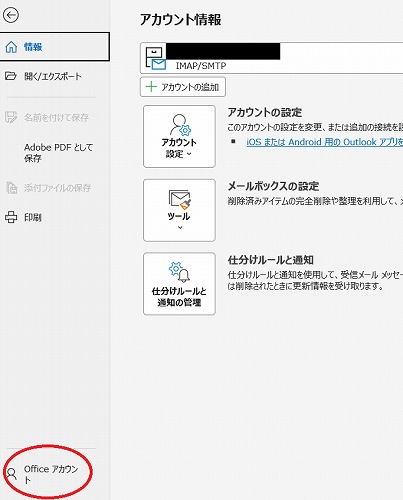
左下にある「Officeアカウント」をクリックすると、「製品情報」の項目にOutlookのバージョンが記載されています。
エックスサーバーに登録したドメインでOutlookにメール設定をする方法
エックスサーバーに登録したドメインでOutlookにメール設定をする方法は以下のとおりです。
Outlookのメニューバーで「ファイル」をクリックします。
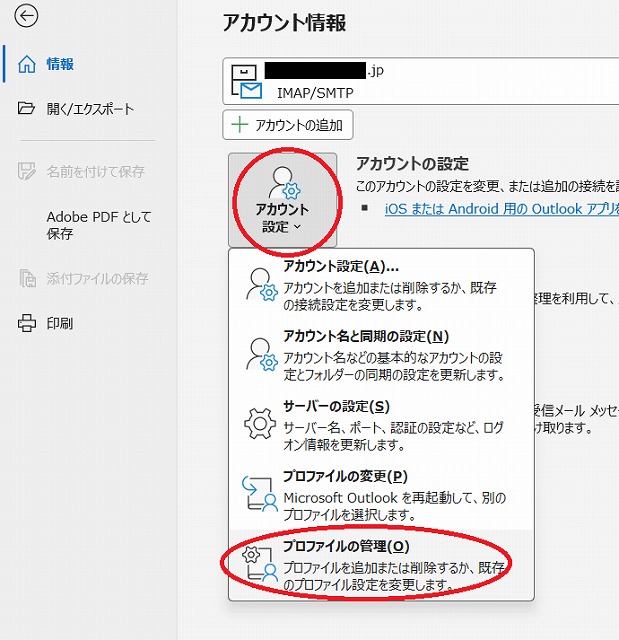
「アカウント設定」で「プロファイルの管理」をクリックします。
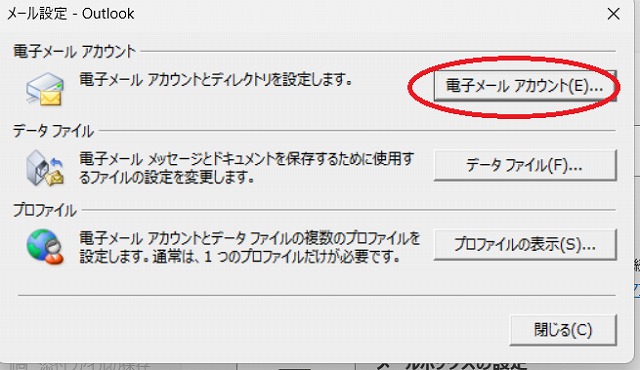
「電子メールアカウント」をクリックします。
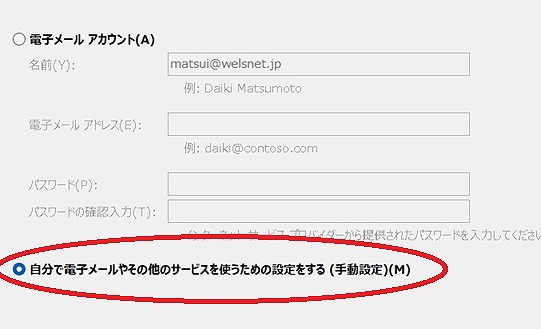
「手動設定」をクリックします。
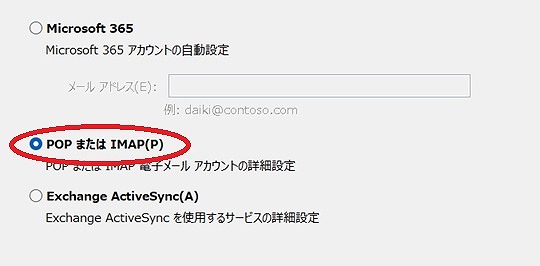
「POP または IMAP」をクリックします。
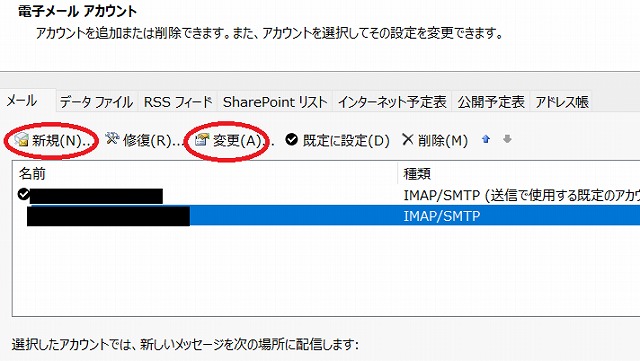
新規でメールアドレスを設定する場合は「新規」、既存のものを変更する場合は「変更」をクリックします。
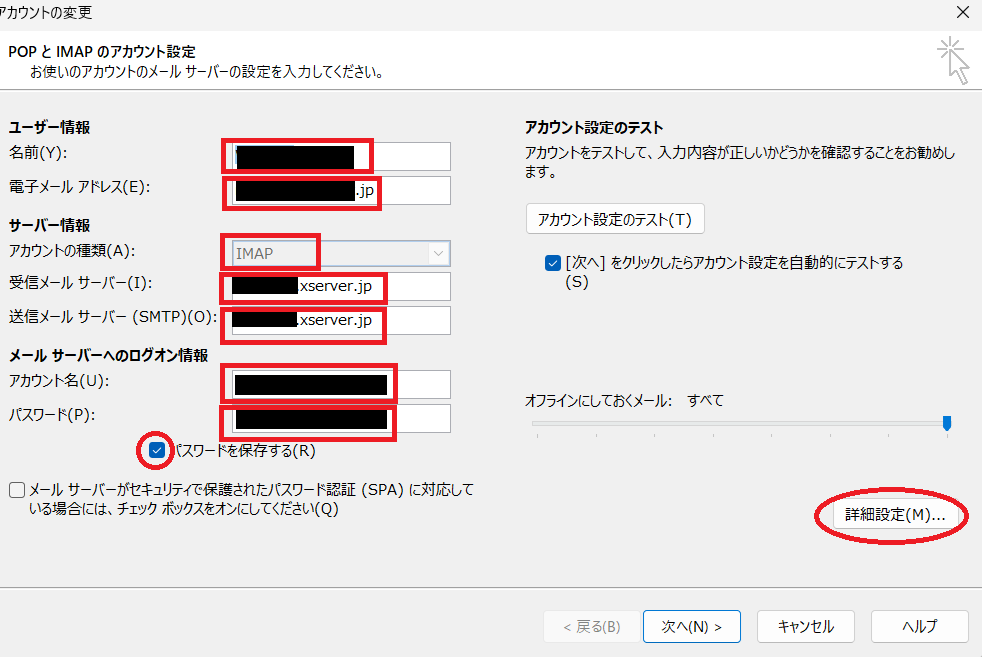
「IMAP」を選択し、必要項目を入力します。
「名前」…任意のものでOK。
「電子メールアドレス」…メールアドレスを入力
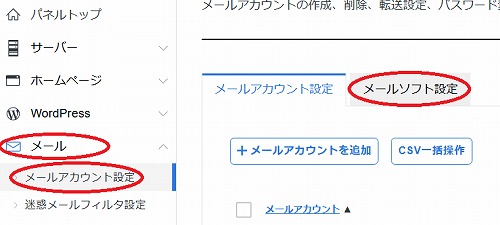
「受信メールサーバー」「送信メールサーバー」…エックスサーバーの「サーバー管理」で、「メール」→「メールアカウント設定」で、「メールソフト設定」をクリックすると、記載されています。
「アカウント名」…再度、メールアドレスを入力
「パスワード」…エックスサーバーのメール設定時のパスワードをそのまま入力
「パスワードを保存」にチェックを入れた後、「詳細設定」をクリックします。
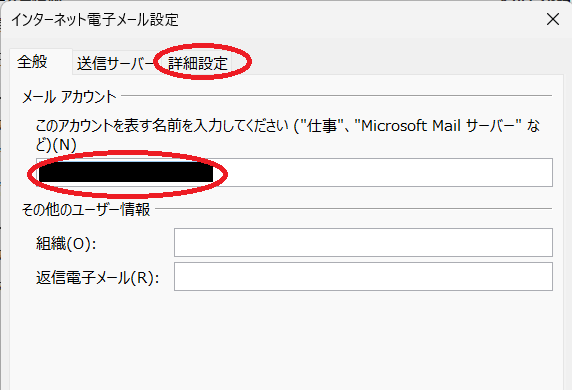
「全般」タブで、メールアドレスを入力します。
その後、「詳細設定」タブをクリックします。
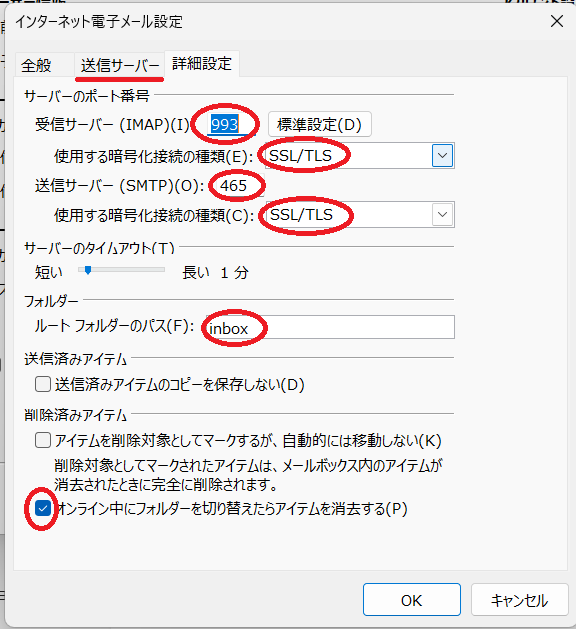
「受信サーバー」…「SSL/TLS」「993」と入力
「送信サーバー」…「SSL/TLS」「465」と入力
「ルートフォルダーのパス」…「inbox」
「オンライン中にフォルダーを切り替えたらアイテムを消去する」…チェックを入れる
続いて、「送信サーバー」タブをクリックします。
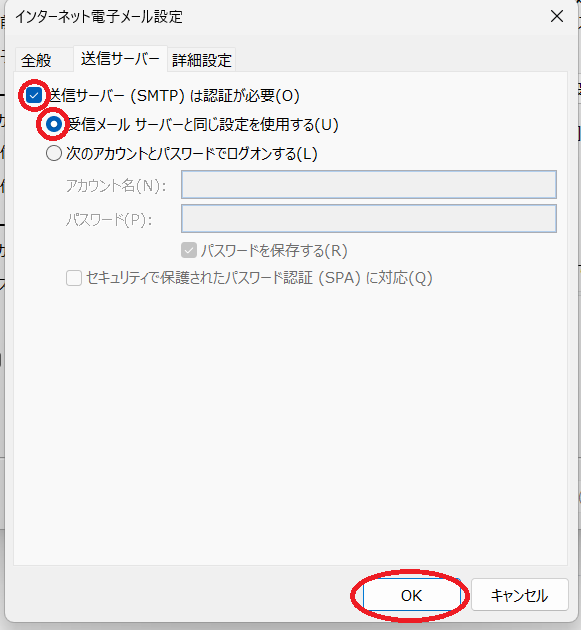
「送信サーバーは認証が必要」…チェックをつける
「受信メールサーバーと同じ設定を使用する」…チェックをつける
最後に、「OK」をクリックします。
サーバー側では問題なく送受信できているのに、Outlookにメールが届かない場合
サーバー側では問題なく送受信できているのに、Outlookにメールが届かない場合Outlook の迷惑メールフィルターの保護レベルの影響が考えられます。
保護レベルを変更する方法は、以下のとおりです。
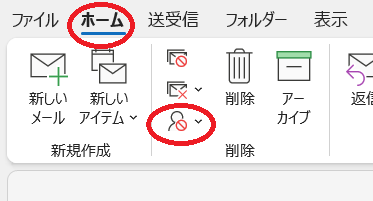
Outlookを開き、「ホーム」で「迷惑メール」アイコンをクリックします。
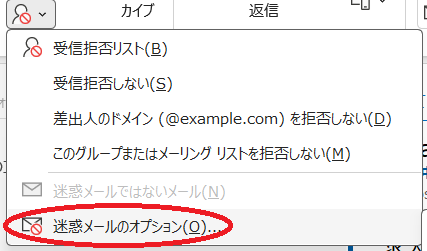
「迷惑メールのオプション」をクリックします。
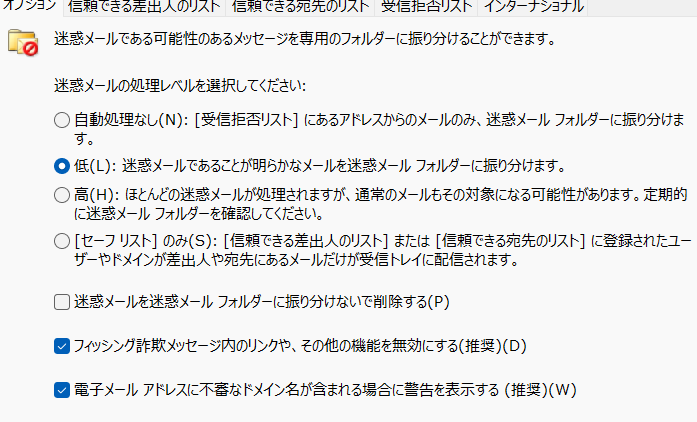
保護レベルを任意のものへ変更します。
迷惑メール対策:特定のワードをNGにして受信拒否する方法
放っておくと、迷惑メールはどんどん増えます。
クレジットカードの請求など、特定のワードでの迷惑メールが多い場合、NGワードを設定して受信拒否すると便利です。
Outlookで受信拒否する方法は、以下のとおりです。
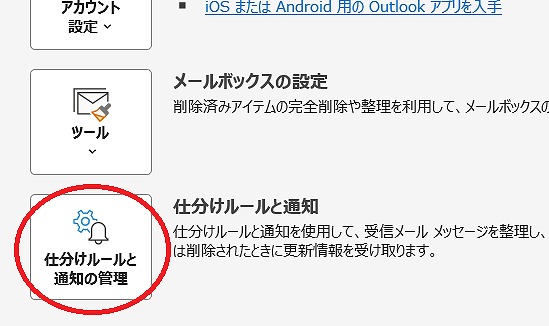
メニューバーの「ファイル」で、「仕分けルールと通知」をクリックします。
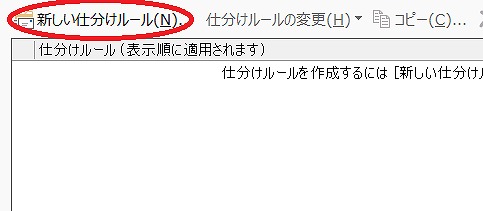
「新しい仕分けルール」をクリックします。
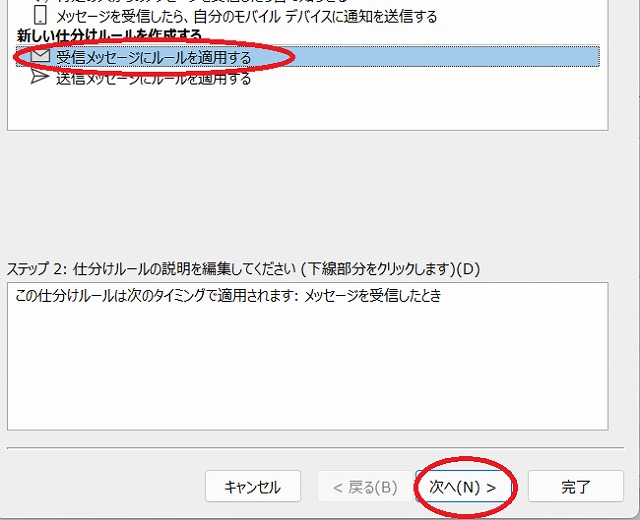
「受信メッセージにルールを適用する」→「次へ」をクリックします。
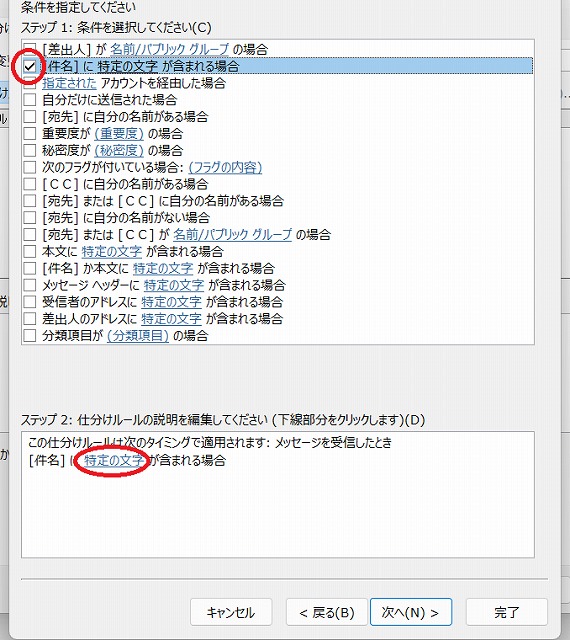
[件名]に特定の文字が含まれる場合にチェックをつけた後、「特定の文字」をクリックします。
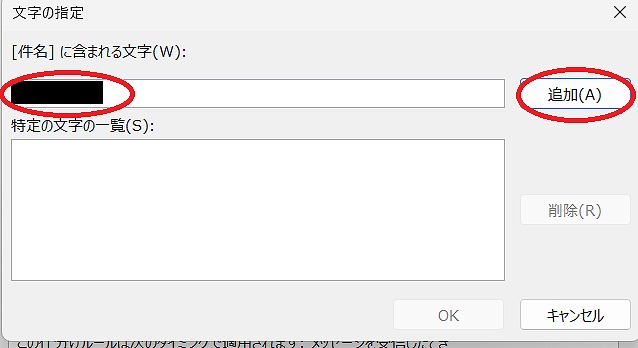
任意の文字を入力した後、「追加」をクリックします。
「OK」をクリックすると、一つ前の画面へ戻ります。
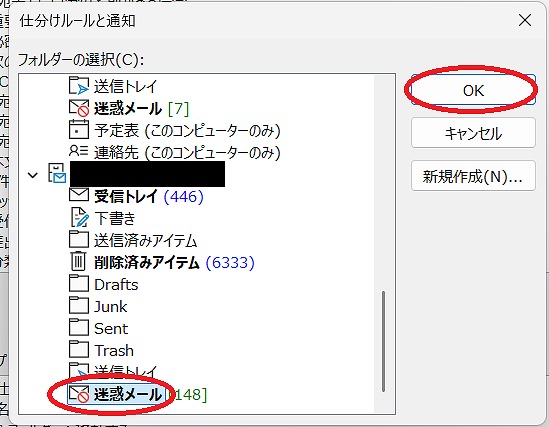
「指定」をクリックした後、「迷惑メール」を選択し、「OK」をクリックします。
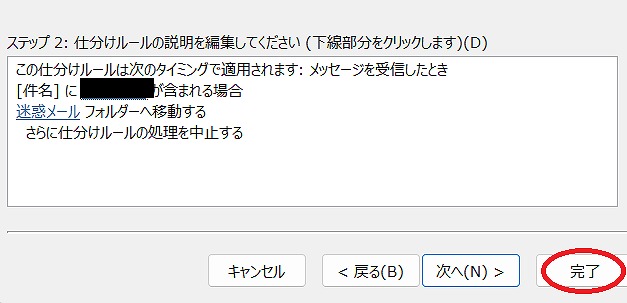
「完了」をクリックします。