Photoshopの値段が高すぎるため、Affinityへ乗り換えることにしました。
この記事では、Affinityの操作についてまとめています。

明るさ/コントラストの調整
明るさ/コントラストの調整については、デフォルトでは非常に分かりにくいです。
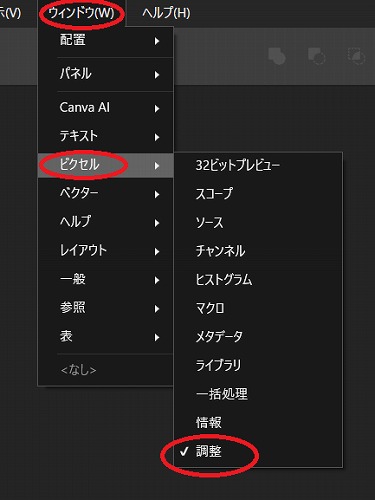
最初に、「ウィンドウ」→「ピクセル」で「調整」にチェックを入れます。
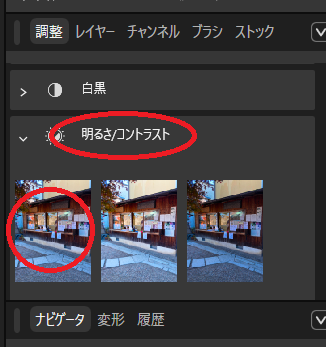
管理画面の右側に表示される「調整」パネルで下へスクロールし、「明るさ/コントラスト」をクリックし、その下に表示される任意のサムネイルをクリックします。

「明るさ」と「コントラスト」を調整します。
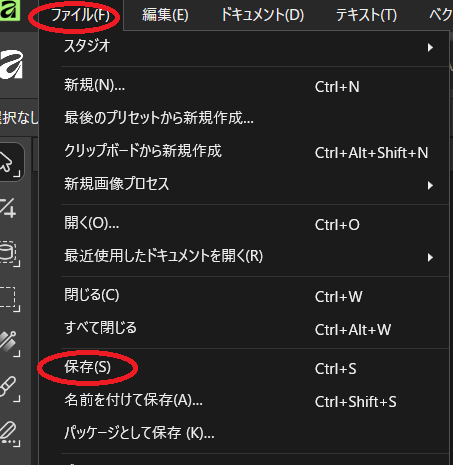
調整後、画像を「保存」します。
トリミング
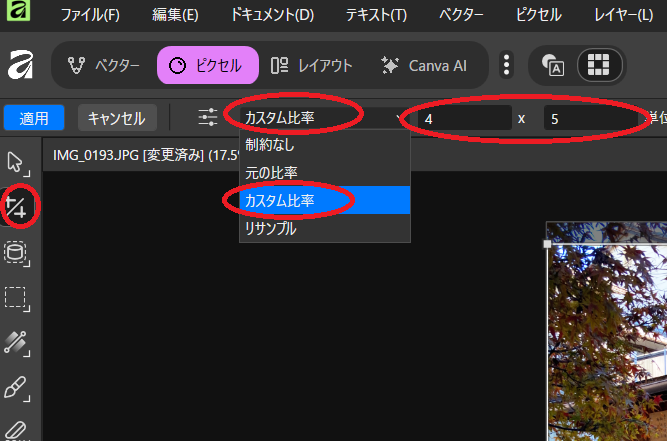
トリミングしたい場合は「切り抜きツール」を使います。
「カスタム比率」にすると、任意の比率にすることができます。
画像をダブルクリックすると、その比率で切り抜くことができます。
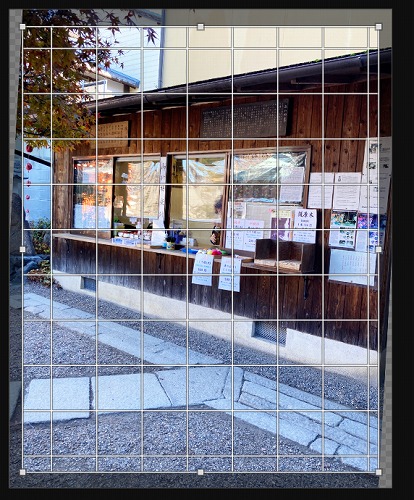
この切り抜きツールを使い、画像の傾き調整も行えます。
範囲選択
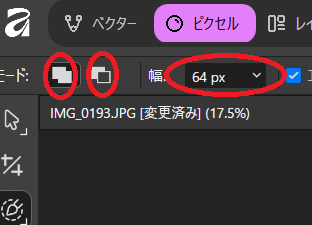
画像の範囲選択を行いたい時は、「オブジェクト選択ツール」で「選択ブラシツール」をクリックします。
選択範囲を広げたい場合は「追加」を、狭くしたい場合は「型抜き」をクリックします。
幅も、任意のサイズに調整します。
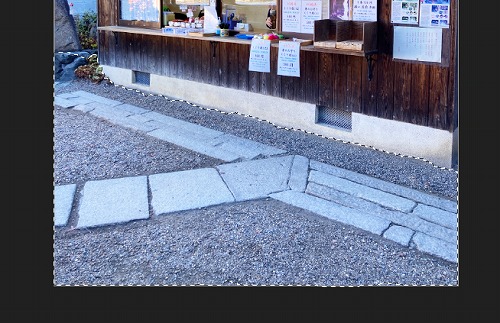
微調整をしながら範囲を選択します。
範囲選択を解除したい場合は、「Esc」キーを推します。
画像の一部をコピーし、他の場所へ貼り付ける方法
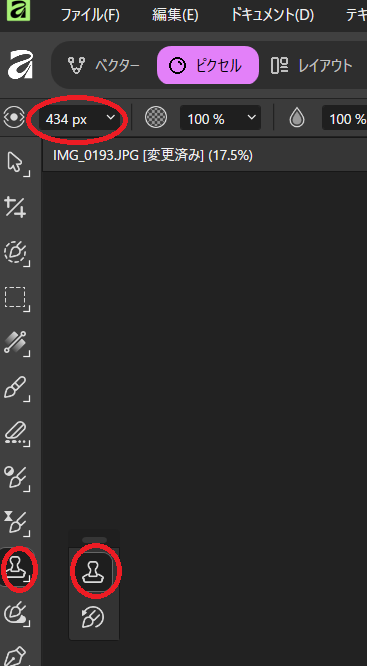
画像の一部をコピーし、他の場所へ貼り付けたい場合は、「コピーブラシツール」を使います。
任意のサイズにした後、「コピーブラシ」アイコンをクリックし、画像の上にカーソルを持ってきた時、円形になるのを確認します。
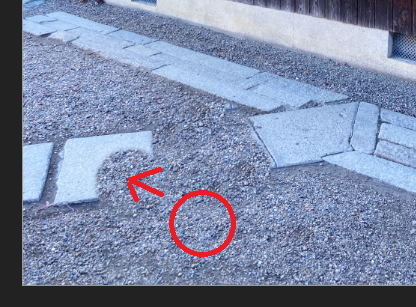
「Alt」キーを長押ししながらクリックするとコピーできます。続いて、任意の箇所でカーソルをクリックすると、貼り付けが行えます。
うまくコピーできない場合は、画像を一旦保存し、再度その画像を開いてから操作を行ってください。
生成塗りつぶしをする
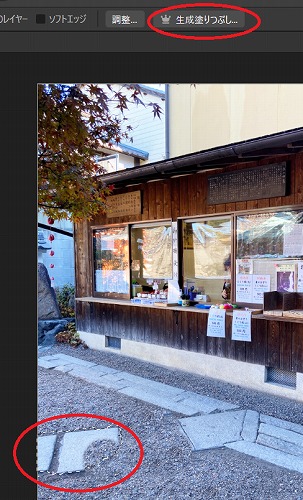
「生成塗りつぶし」をしたい場合は、画像の範囲選択を行った後、「生成塗りつぶし」をクリックします。
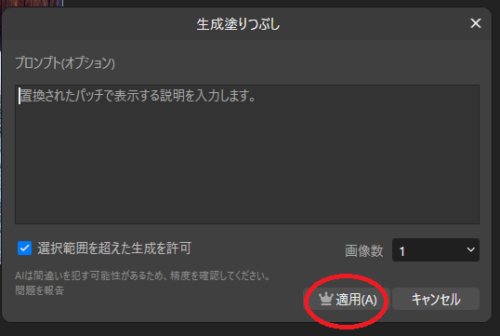
プロンプトを指定した後、「適用」をクリックします。
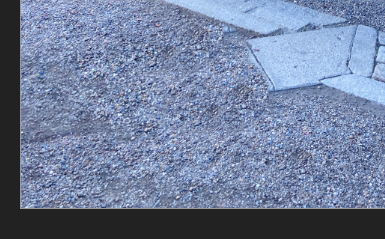
プロンプトを空欄にする場合、周囲に馴染むよう画像が生成されます。
ぼかしを入れる方法
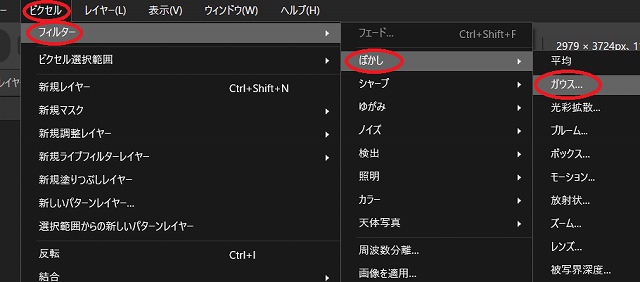
画像にぼかしを入れたい場合は、範囲選択をした後、「ピクセル」→「フィルター」→「ぼかし」で「ガウス」をクリックします。
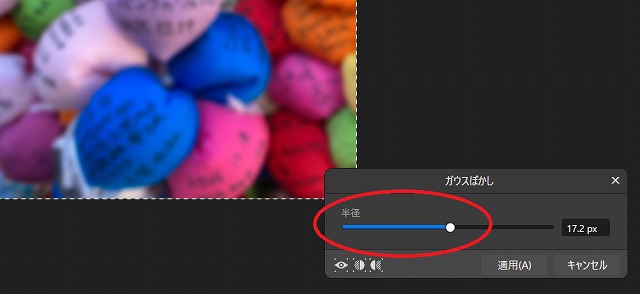
「半径」を調整することで、ぼかしの度合いを変えることができます。
画像のサイズ/解像度を変更する
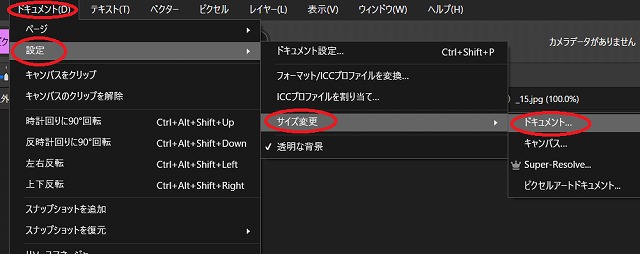
画像のサイズを変更したい場合は、「ドキュメント」→「設定」→「サイズ変更」で「ドキュメントのサイズを変更」をクリックします。
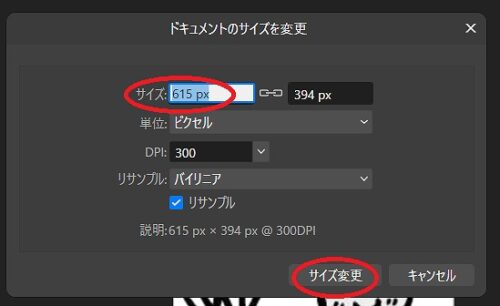
「ドキュメントのサイズを変更」でサイズの幅を変更すると、高さも自動で変更されます。
最後に「サイズ変更」をクリックします。