画像の切り抜きの際に、ペンツールを使って背景をざっくり切ると、一味違って面白いです。
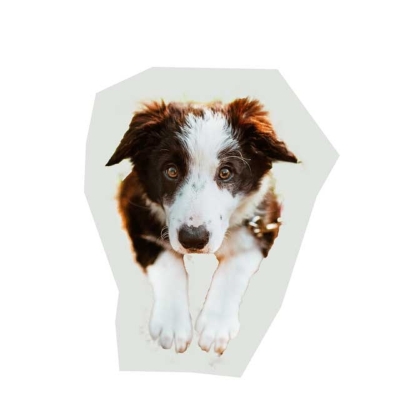
上の画像のような切り抜きをしてみました。
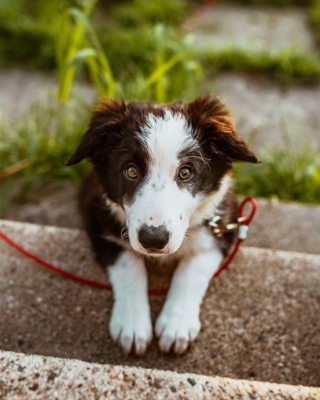
元の画像は、こちらです。

目次
①クイック選択ツールでざっくり選択する
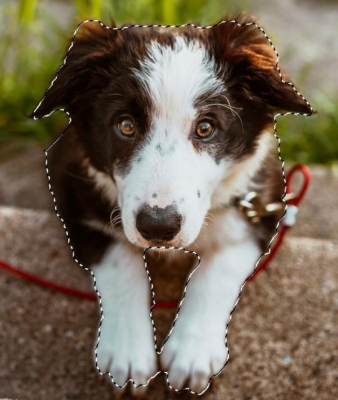
クイック選択ツールで、ざっくり選択します。
②「選択範囲」で「選択とマスク」をクリックする
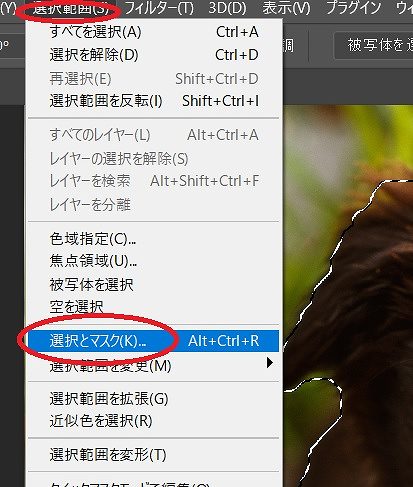
「選択範囲」で「選択とマスク」をクリックします。
「オーバーレイ」を使って選択範囲を調整します。
オーバーレイについては、別記事でまとめています。
③レイヤー名をつけた後、「選択範囲」で「選択範囲を反転」させる
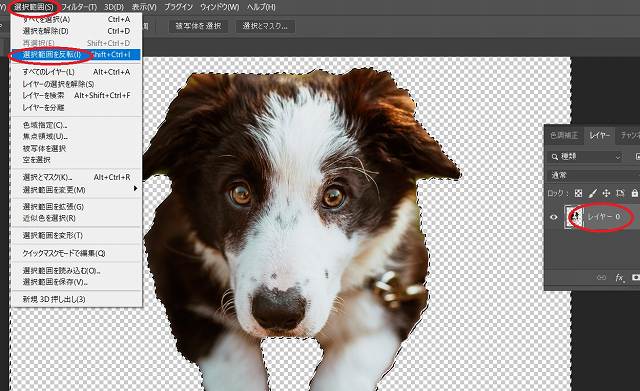
レイヤー名をつけた後、「選択範囲」で「選択範囲を反転」させます。
④「Delete」キーを押し、背景を削除する
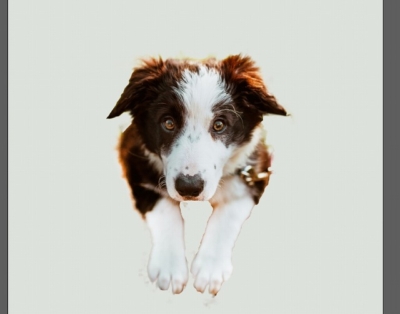
「Delete」キーを使って、背景を削除します。
⑤PSDファイルで保存した後、そのPSDファイルをイラレで配置し、「ペンツール」で縁取る
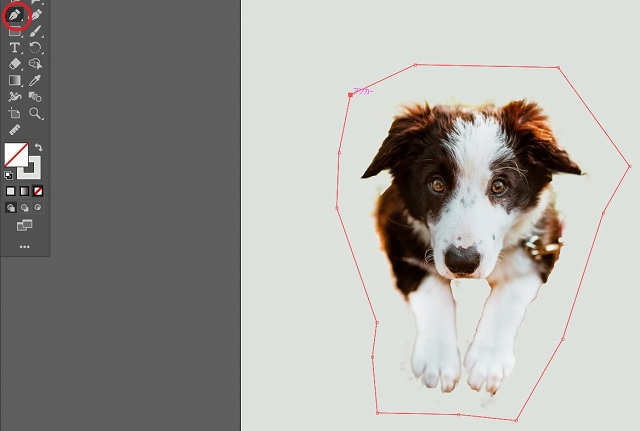
PSDファイルで保存した後、そのPSDファイルをイラレで配置し、「ペンツール」で縁取ります。
⑥「オブジェクト」で「クリッピングマスク」を「作成」する
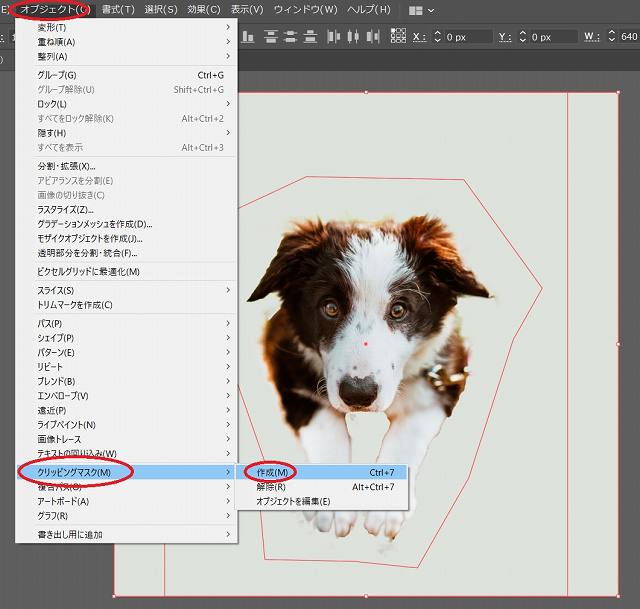
「オブジェクト」で「クリッピングマスク」を「作成」します。
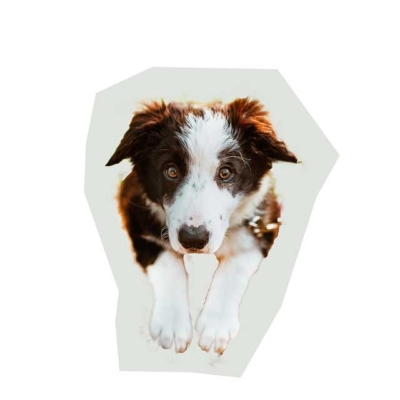
このような切り抜きができました。