
目次
縦向きに撮影した動画をYouTube用に横向きにする方法
ラム君の学習室
Canvaで再生画像をトリミングする方法は? | ラム君の学習室
Canvaを開いた後、「作成」→「動画」→「YouTube動画(横)」をクリックします。 トリミングアイコンをクリックし、YouTube動画の場合、16:9を選択します。
画像をトリミングする方法
ラム君の学習室
Canvaで動画をトリミングする方法は? | ラム君の学習室
Canvaで動画をトリミングする方法は、以下のとおりです。 STEP動画を選択した後、「切り抜き」アイコンをクリックする 動画を選択した後、「切り抜き」アイコンをクリック…
Canvaで再生動画を90度回転させる方法
ラム君の学習室
Canvaで再生動画を90度回転させる方法は? | ラム君の学習室
Canvaを開いた後、「作成」→「動画」→「YouTube動画(横)」をクリックします。 動画をアップロードした後、「配置」をクリックします。 下へスクロールし、「回転」で任意…
Canvaで動画の音声を消す方法/BGMをつける方法
ラム君の学習室
Canvaで動画の音声を消す方法/BGMをつける方法は? | ラム君の学習室
Canvaでは、スマホで録画した動画の音声を簡単に消すことができます。 動画の音声を消す方法は? 動画の音声を消す方法は、以下のとおりです。 STEP動画を選択した後、「オ…
ぼかしをつける方法
Canvaでぼかしをつけたい時は、以下の方法が便利です。
- 「素材」をクリックする
- 「検索バー」に「ぼかし」と入力し、検索する
- ぼかしをつけたいところに貼り付け
スマホ動画用でインスタのリールにも使えるようにする
スマホ動画用でインスタのリールにも使えるようにするには、「素材」で「リールセーフゾーン」と検索すると便利です。
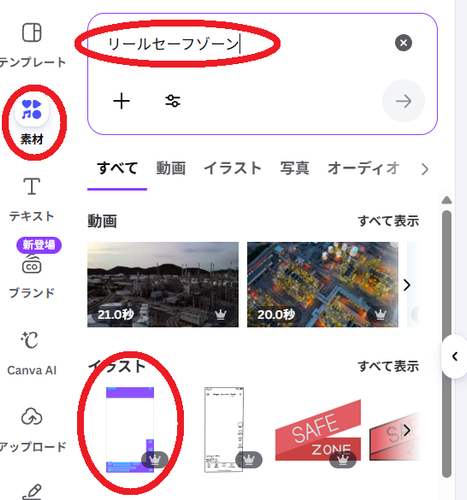
赤丸をつけたものをあらかじめ動画のすべての枠に貼っておき、完成直前にその枠を削除すればOKです。
画像の位置を指定する
画像の位置は、「配置」で指定します。
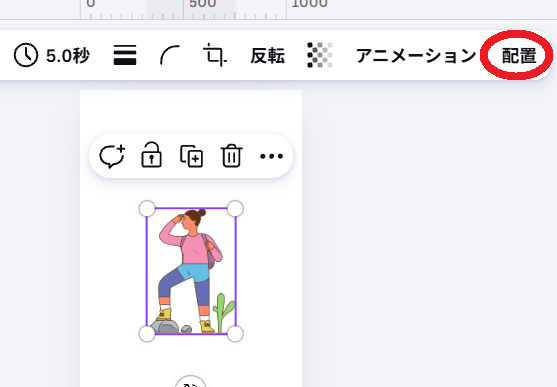
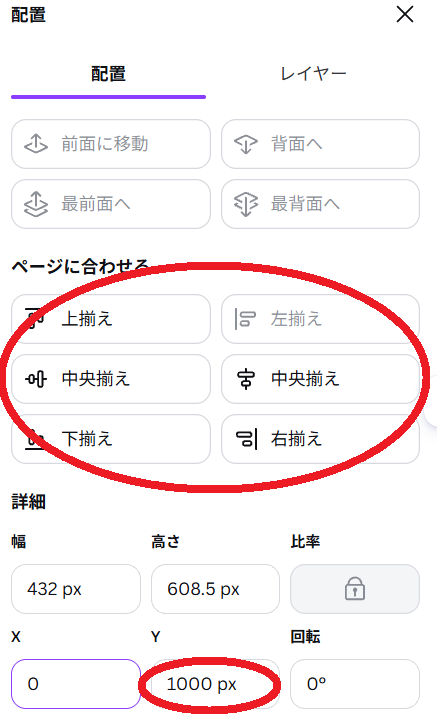
上下左右などに画像を移動させることができます。
座標のおYを指定することで、動画内で、常に同じ位置に画像を配置させることができます。